使い方ガイド(取扱説明書)
← アプリへ戻る工事依頼くんは、 建設業の元請け会社・1次/2次/3次協力会社が、 工事案件の登録から人員手配・受諾・作業報告・請求までを一画面で管理できる協力会社手配システムです。 このページでは 新規登録から最初の依頼までの 5 分セットアップと、 動作環境をご案内します。 よくある質問や各機能の詳しい取扱説明書は、 ログインしたあとにお読みいただけます。
この先の詳しい使い方について
案件の登録・手配・受諾・作業報告・請求書・協力会社の管理など、 全 20 章の詳しい取扱説明書は、 ログインしたあとにお読みいただけます。 アプリの左メニュー下の「📖 ヘルプ」 からいつでも開けます。
詳しい取扱説明書を読む(ログインが必要です) 無料で新規登録
まだアカウントをお持ちでない方は、 下の「5 分セットアップ」 の手順どおりに進めれば、 最初の依頼まで完了できます。
はじめての方へ ・ QUICK START
はじめての方へ(5 分セットアップ)
新規登録から最初の案件登録までを 5 ステップで案内します。 登録にまず必要なのは、 メールアドレスだけです。
⏱ 所要 約 5 分 ・ 必要なのはメールアドレスだけSTEP 1
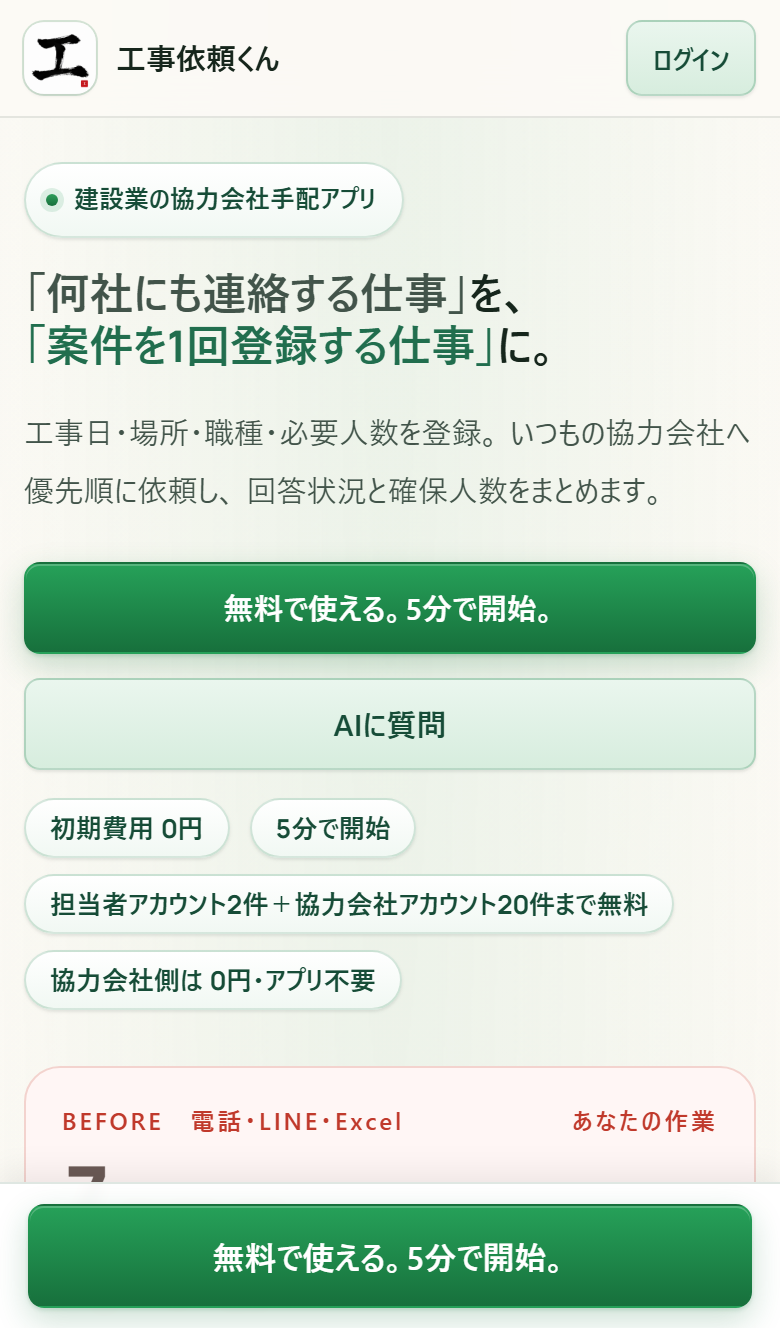
トップページを開く
ブラウザ(PC は Chrome / Edge / Safari、 スマホは Chrome(Android)/ Safari(iPhone))で https://kouji-iraikun.com を開きます。
STEP 2
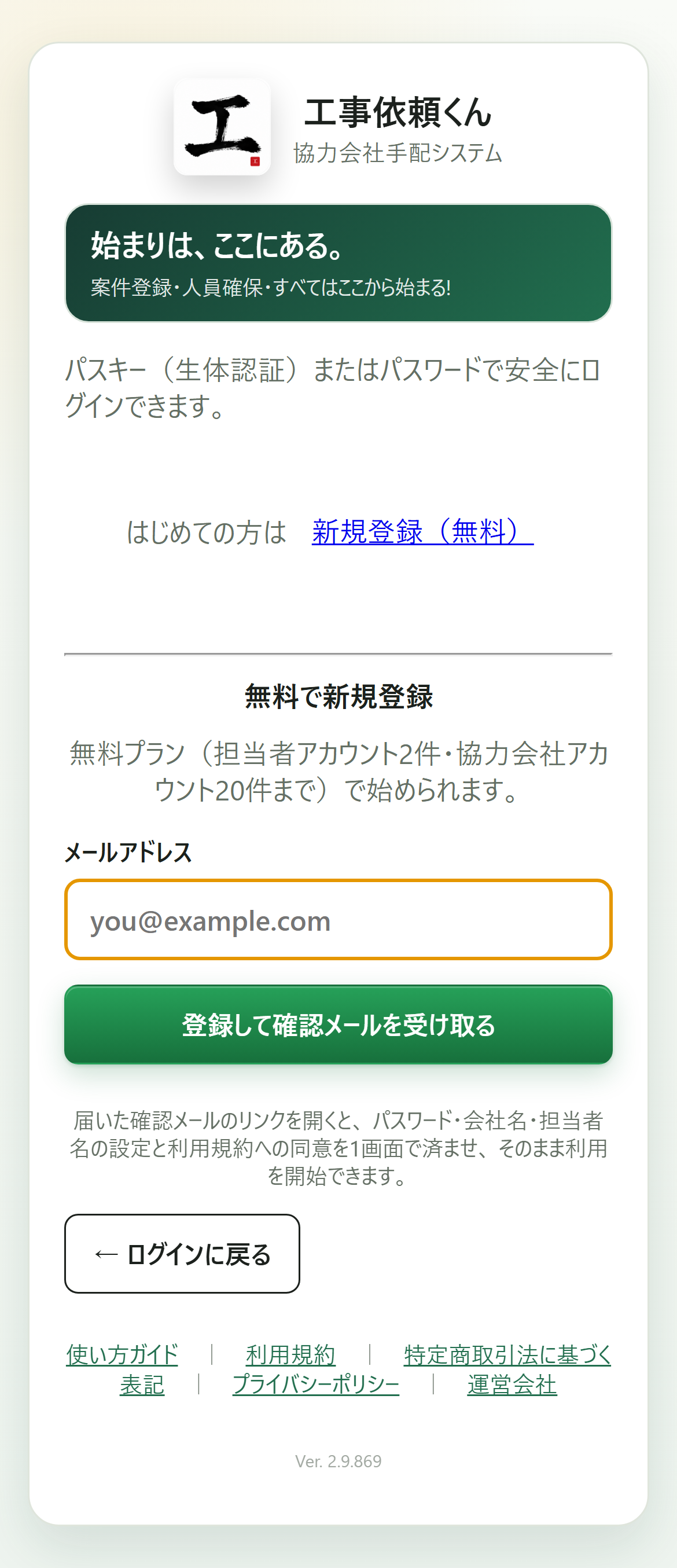
メールアドレスだけで新規登録
ログイン画面の 「はじめての方は 新規登録(無料)」 を開き、 メールアドレスだけを入力して 「登録して確認メールを受け取る」 を押します。 会社名・担当者名・パスワードは、 この後の確認メールのリンク先でまとめて設定します。 無料プランで担当者アカウント 2 件・協力会社アカウント 20 件まで使えます。
STEP 3
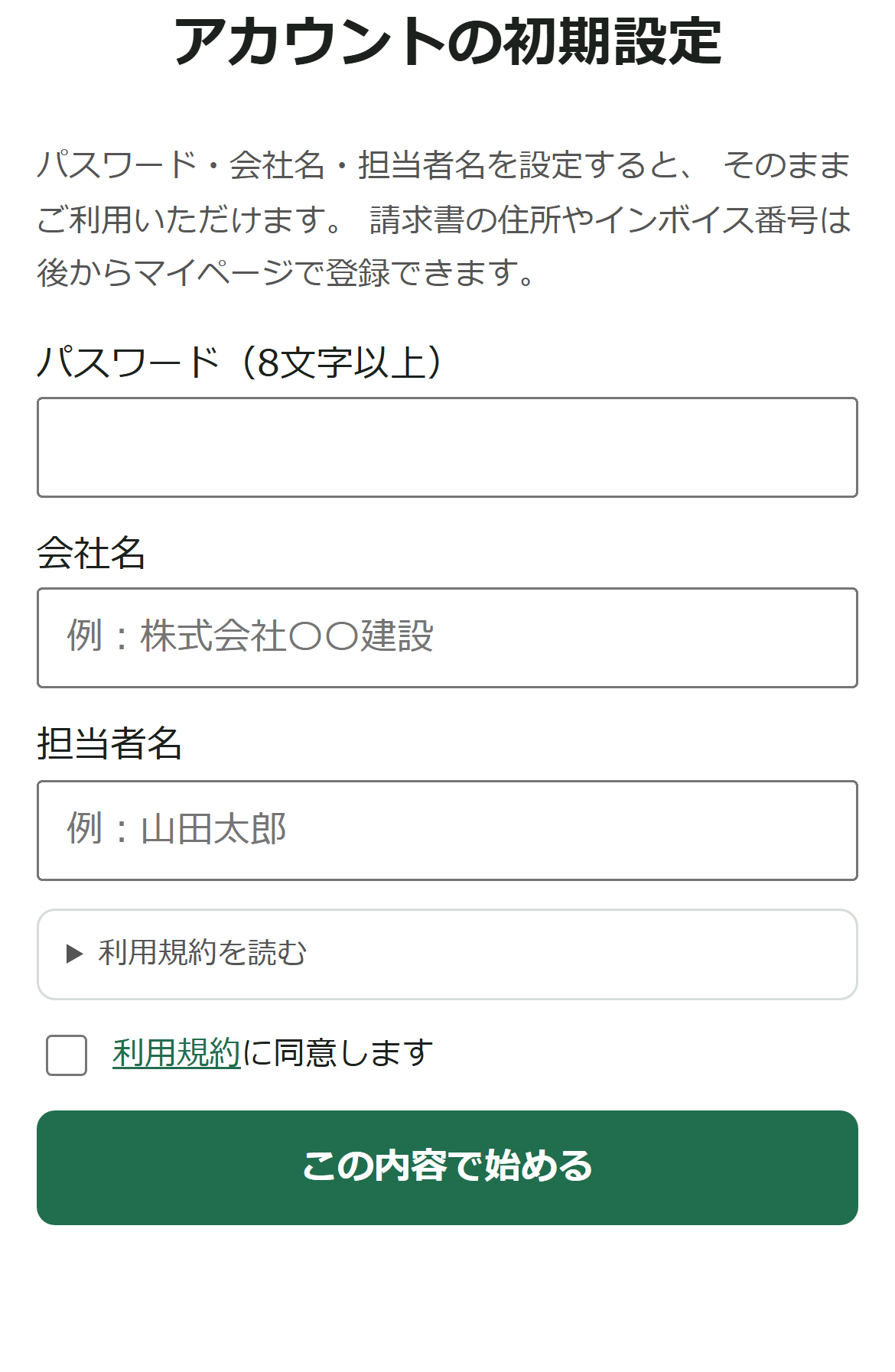
確認メールのリンクから初期設定(1 画面)
入力したメールアドレスに 確認メール(件名「【工事依頼くん】…」、 文字だけの本文でボタンはありません)が届きます。 本文中の https://kouji-iraikun.com/api/setup-account?token=… という URL を開く と、 1 つの画面でパスワード・会社名・担当者名の設定と利用規約への同意 をまとめて行えます。 「この内容で始める」 を押すと そのまま利用を開始できます(別途のログイン操作は不要です)。 会社名はご自身のお名前や屋号でもかまいません。 請求書の住所やインボイス番号は任意で、 あとからマイページで登録できます。 リンクの有効期限は 発行から 24 時間 です。 メールが届かない・リンクが切れた場合は、 ログイン画面の 「認証メールを再送する」 から新しいリンクをお送りできます(同じメールアドレスで登録し直すこともできます)。 数分待っても届かないときは迷惑メールフォルダもご確認ください。
STEP 4
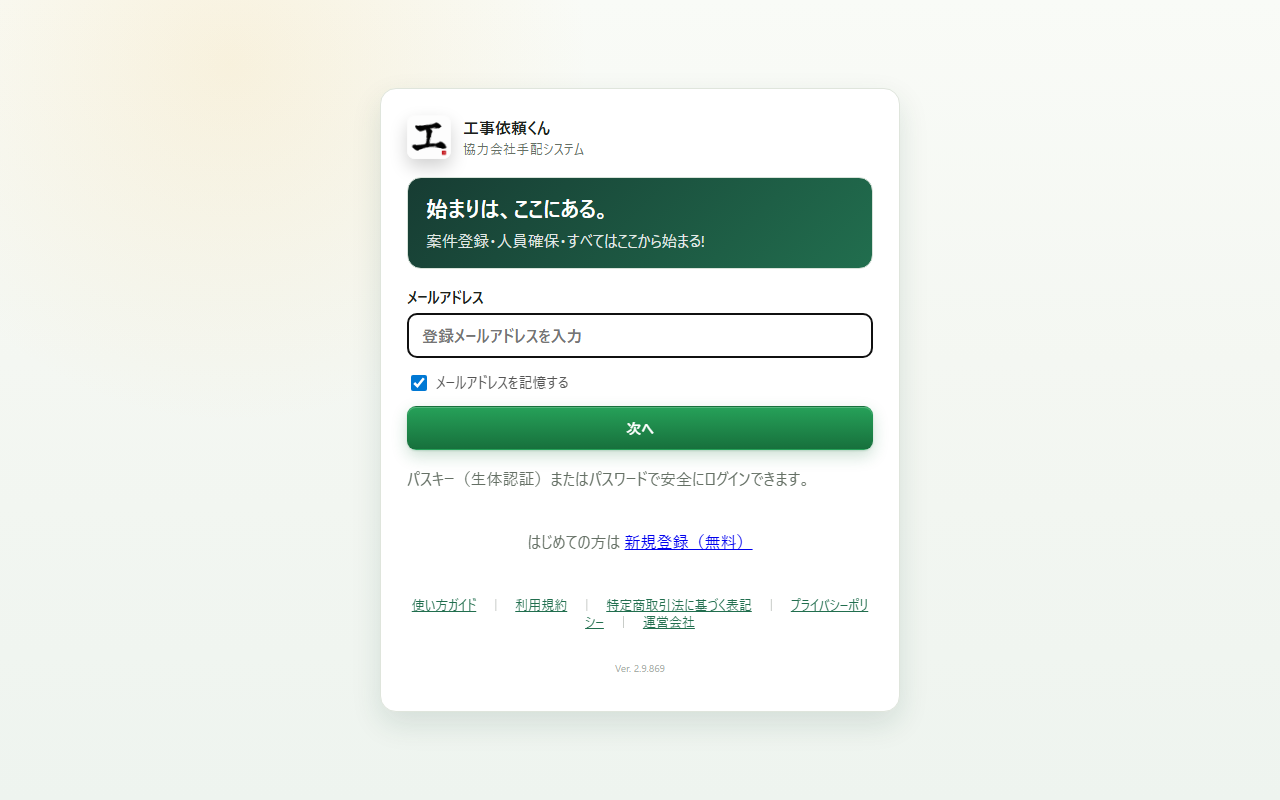
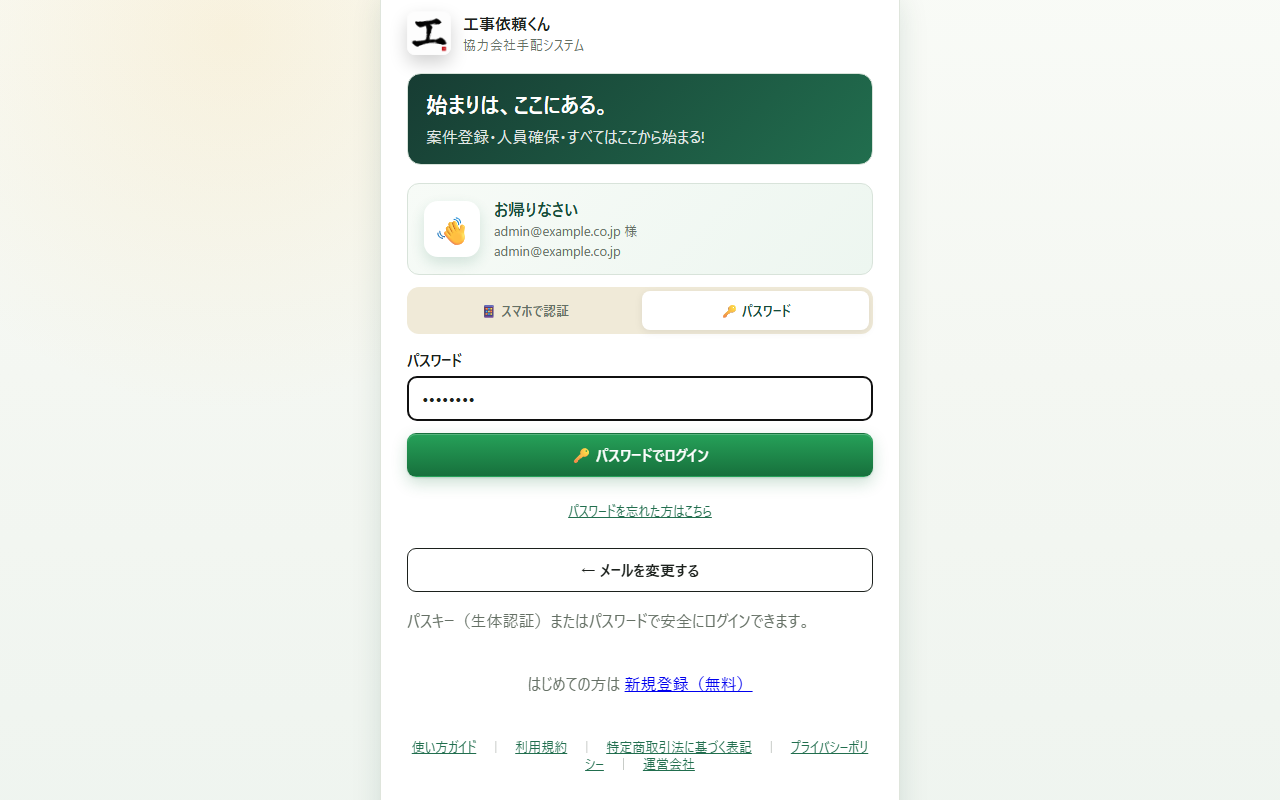
ダッシュボードへ(2 回目以降のログイン)
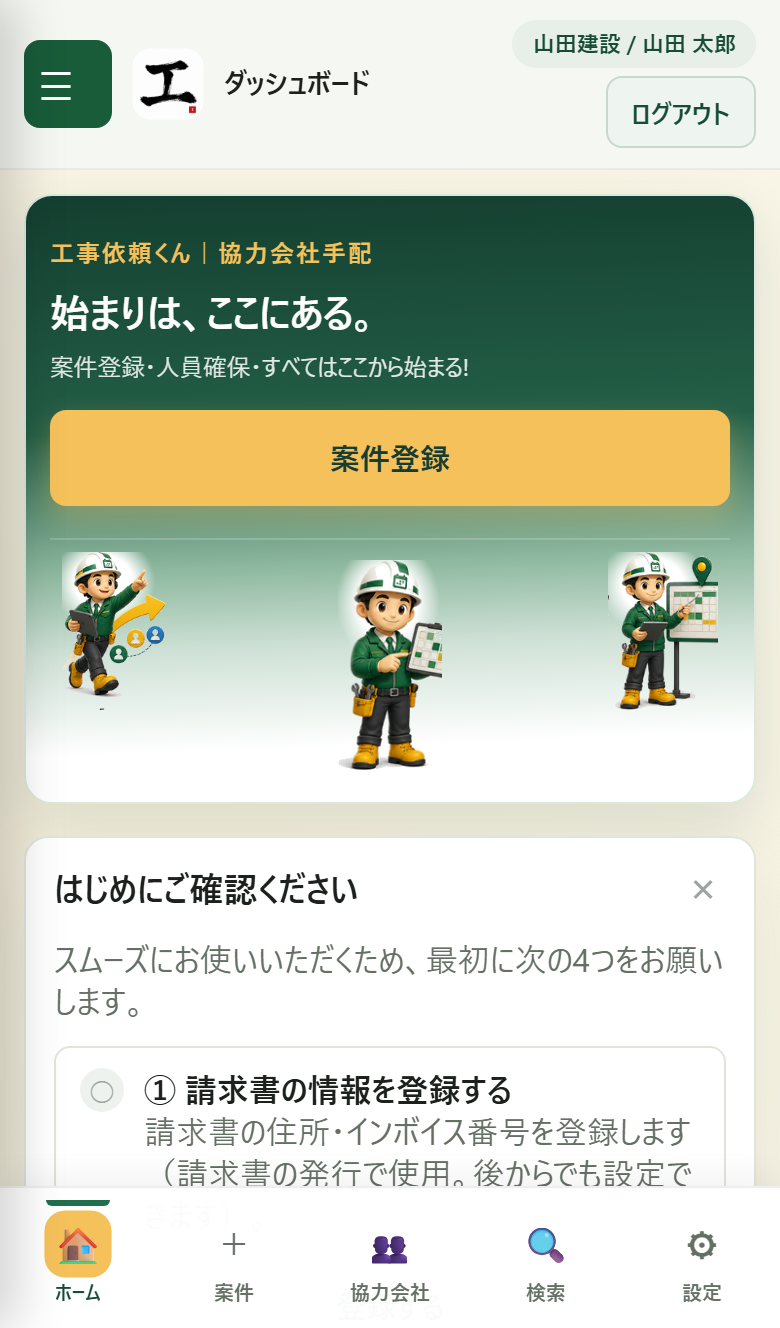
初期設定が終わると そのままダッシュボードが表示され、 「案件登録」 「協力会社」 「マイページ」 等にアクセスできます。 2 回目以降は、 トップページ右上の「ログイン」 → 登録したメールアドレスを入力 → パスキー(生体認証)またはパスワードでログインします。 (管理者権限のない担当者には、 管理者の設定を待つ案内が表示されることがあります。)
STEP 5
案件を登録する
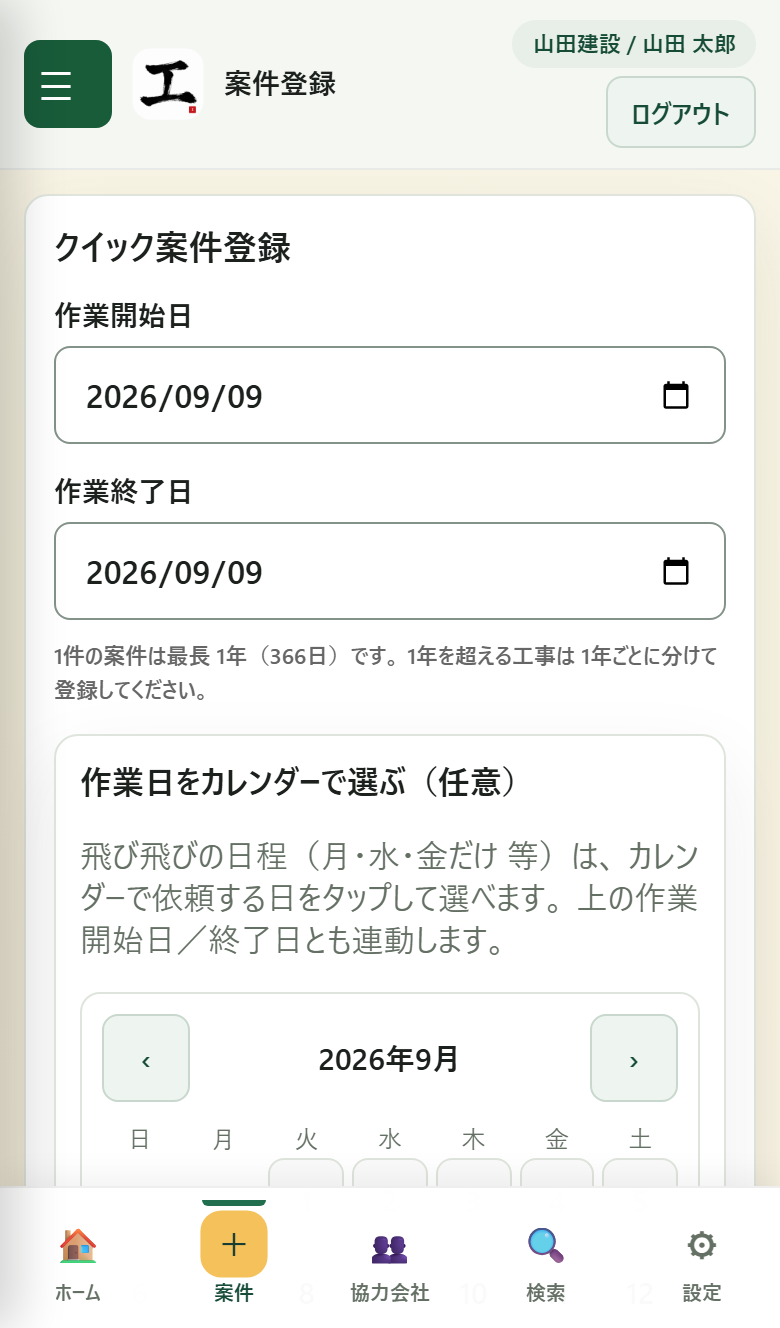
左メニュー「案件登録」 → 「クイック案件登録」 で作業開始日/終了日・時間・工種・案件名・作業場所・必要人数・工事費(または単価)を入力 → 右の「候補選択」 で依頼する協力会社にチェック → 「案件を作成」 をタップします。 チェックした会社には「依頼順 1・2…」 が付き、 この順番で手配されます(順番は「協力会社」 画面の ↑↓ ボタンで並べ替えます)。 登録した時点では まだ協力会社には通知されていません。 通知は STEP 6 の「依頼開始」 を押してから送られます。
STEP 6
依頼開始
登録した案件一覧から 「依頼開始」 ボタンを押すと、 設定した優先順で協力会社へ Web Push 通知 + メール が自動送信されます。 協力会社が受諾すると元請けに通知が届きます。
「依頼開始」 ボタンは右端の でプルダウンが開きます。 そのまま押せば 本依頼(すぐに受諾を依頼)ですが、 を押すと次の3つから選べます。
- 本依頼… すぐに協力会社へ受諾を依頼します(従来の依頼開始)。
- 仮予約(仮押さえ)… まだ依頼はせず、 人員だけ暫定で確保します。 正式に依頼するときは案件詳細の「仮押さえ一覧」で「本依頼へ」。
- 予約して開始… 指定した日時に自動で本依頼します(早朝・前日夜の予約に)。
依頼開始時には「どこに / 何人 / 工事費 / 回答期限」 を確認するダイアログが表示されますので、 内容を確認してから「OK」 をタップしてください。 ここに出る金額は 案件全体の工事費(総額) です(単価モードで登録した案件も、 登録時に 単価 × のべ人工 で総額へ換算済みの金額が出ます)。
動作環境
下記の OS / ブラウザでの動作を確認しています。 古い端末で挙動が不安定な場合は、 まずブラウザを最新版にアップデートしてください。
- Android 9.0 以降 + Chrome 80 以降(推奨: Chrome 最新版)
- iPhone / iPad iOS 14.0 以降 + Safari 14 以降(Push 通知は iOS 16.4 以降 が必要)
- PC Windows / Mac の Chrome / Edge / Safari の各最新版
古いブラウザでは受諾画面のボタン等が反応しないことがあります。 Chrome 80 未満 / Safari 14 未満の場合は、 Google Play ストアまたは App Store からブラウザをアップデートしてください。 Android では本体が古くても Chrome 単体は最新版に更新できます。